fbpx

保護猫とのまの一言成長記録 2021。9月~10月


10/31(日)

今朝も、左手でアゴちょんちょん攻撃と、顎髭抜き攻撃と、腕の上で香箱座り攻撃によって、きっちり4時に起こされました。ありがとうね。すぐ寝ちゃったけど、もうすぐ早朝ご飯だよ。

10/30(土)

今朝も正確な時間に目覚まし行為、ありがとう。でも寒いから今日も、サッサと二度寝です。

10/28(木)

今朝は着かず離れずな距離で、触れずに気配で起こしてくれました。でもすぐ二度寝。寒いもんね。もうすぐ早朝ご飯だよ。

10/26(火)

寒いのに毎朝起こしに来てくれる。でも寒いから、すぐ二度寝に行くようになった。冬が近いのを感じるエピソード。

10/25(月)

やんわりと、左手で顔ちょんちょん攻撃、で起こしてくれました。やっぱり、左利きなのかな?今は寝てます。いつもより30分ぐらい早いかな……。もうすぐ早朝ご飯だよ。

10/24(日)

日曜日は目覚ましが鳴らないのに、ちゃんと4時過ぎに起こしてくれました。

寒いのにありがとうね。もうすぐ早朝ご飯だよ。兄さんの熱はもう下がったみたい。よかったね。

10/23(土)

今朝は2時半からずっと、胸の上に乗ってたね。新しい起こし方?

重いんだよねぇ、もう6.3kgもあるからさ……。兄さんはやっぱり発熱したね。心配だね。でももう下がったみたいだよ。さっきちょっと起きてたよ。

10/22(金)

今朝は控えめに起こしてくれました。兄さんの二回目のワクチンが気になるのか、すぐに寝室に戻っていきました。今のところ、熱は出てないようだよ。

10/21(木)

今朝も1時間半前から、添い寝、顔ペタ、で徐々に起こしてくれました。ありがとうね。最近朝がますます寒いね。

10/19(火)

今日は二度寝をせず、部屋をウロウロしてます。寒くなってきたからね、誰かの布団に入ってるといいよ。

10/18(月)

今朝も4時に起こしてくれた。最近、桃鉄 で家族が夜更かしするのに付き合って、眠そうに夜更かししてるのに、ちゃんと4時に起こしてくれる。早朝ご飯の後、ちゃんと2度寝するんだよ。

10/17(日)

今朝も4時きっかりに起こしてくれた。散々スリスリして、あっさり二度寝したけど、もうすぐ早朝ご飯だよ~。

10/16(土)

今朝は、あれ? 起きて、水飲んで、また寝ちゃった。もうすぐ早朝ご飯だよ。

10/15(金)

今朝は寒かったのでくっ付いてくれたのが大助かり。暖かかったよ。とのちゃん。今、また寝てます……。

10/14(木)

私が朝、パソコンを出すと、あぁ、もう相手してくれない……とわかるのか、ちょっと離れて香箱座りして、ジッとこっちを見ている。遊びたいんだね。今度早朝、思いっきり遊ぼう!

10/13(水)

今朝も目覚ましのちょっと前に、「髭抜き攻撃」と「左手で顔をちょっと触る攻撃」の

アメとムチで起こしてくれました。寒い朝には、君の暖かさがしみる。

10/12(火)

今朝は何だか、退屈そう。もう眠くはないんだね。

10/11(月)

今朝はちょっとソワソワしてる。早朝ご飯食べて、寝室とリビングを行ったり来たり。

10/10(日)

今朝はまだ起きて来ません。さっきちょっと、鳴き声が聞こえた気がするんだけど……。

10/9(土)

2回目のワクチン接種でやや全身検体気味の私に、今朝は起こしもせずずっと付き添ってくれました。本当に優しいネコです。宝物だよ、とのちゃん。

10/8(金)

今朝はちょっと、水を飲んで、また寝た。おやすみ。

10/7(木)

小さく、短く、ニャ、ニャ、と鳴きながら、ちょっとだけ体に触れて『香箱座り』するという、新しい方法でおこしてくれました。 ありがとう、とのちゃん。

10/6(水)

今日は大人しめに起こしてくれました。早朝ご飯食べて、また寝ました。おやすみ。

10/5(火)

今朝も『髭抜き攻撃』で起こしてくれました。おはよう。水は残ってても必ず朝変えないと、気持ち悪いよね。わかってるよ。

10/4(月)

昨日は予防接種、お疲れさまでした。午後はぐっすり寝てたね。今早朝ご飯食べてます。

10/3(日)

今朝も髭抜き攻撃で起こしてくれました。今日はちゃんと4:30でした。ありがとうね。

10/2(土)

今朝は、『左手そっと添え攻撃』と『髭抜き攻撃』で、3:30に起こされた……。

おはよう、とのチャン。

10/1(金)

台風模様、でもちゃんと起きてきて甘えてくれたね。あんまり雨は降ってません。

今日も家でお留守だね。とのちゃん。

9/30(木)

今日は『胸乗り攻撃』で起こしてくれました。今は座布団の上で、早朝ご飯待ち。

おはよう!とのチャン。

9/29(水)

今朝はちょっと、遠巻きに座ってこっちを見てます。起こしてくれたけどね。ありがとうね。

9/28(火)

今朝も『胸乗り作戦』で起こしてくれました。でも3時半……。

ちょっと、早め

9/27(月)

今朝はゆっくりだね。そうだね、急に寒くなったからね。ゆっくりお休み、とのチャン。

9/26(日)

今日も『胸乗り攻撃』と『髭抜き攻撃』で起こしてくれました。

9/25(土)

今朝は一人で起きて部屋の中をウロウロしてたみたいだね、何してたの?しかし君は、朝しか甘えてくれないねぇ、みんな寝てるから?仕方なし? 消去法? まあ、それでもいいけどね。

9/24(金)

今朝は携帯の電池が無くなってて、目覚ましが鳴らなかった!起こしてくれて本当に助かったよ、とのチャン。ありがとう!

9/23(木)

今日は朝からお母ちゃんにちょっかい出してただろ。寝れないの?

9/22(水)

今朝はちゃんと帝国に起こしてくれました。そしてひとしきり甘えて、今早朝ご飯待ち中。過ごしやすい朝になったね。

9/21(火)

今日は一時間早起きなのに、ちゃんと起こしに来てくれました。でもすぐ寝ちゃった。おやすみ。

9/20(月)

今朝は起こしてくれたね。2:30に……。ちょっと、早いな。

9/19(日)

今日は久々に起こしてくれました。顎髭抜き攻撃で。ピタッとくっ付いてゴロゴロ言わすのは必殺技登録しときます。

9/18(土)

今朝も、まだ起きて来ません。台風だしね、寝てな。おやすみ。

9/17(金)

今朝もまだ、起きてこず。その前、ちょっと起きてきてたんだけどね、

なんかちょっと、寂しい。

9/16(木)

今朝も、少し後に起きて、水飲んで、また寝た……。寝やすい季節。だね。もうすぐ早朝ご飯が出るよ。

9/15(水)

今日は、まだ起きてこない。いいよ、寝といで。

9/14(火)

今日も、ややゆっくり眼のお目覚め。朝トイレの後、二度寝。おやすみ。

9/13(月)

今日もおはよう。あまりデレデレしてくれず、早朝ご飯食べて、サッサと2度ね。

今日はお兄さんも休みだから、たっぷり遊んでもらいなさい。

9/12 (日)

朝ね、顔を、ちょっと、引っ掻くやつ。あの起こし方は、やさしくていいね。早朝ご飯も、私が起きないと食べずに枕もとにいるけど、いいんだよ。食べに行っても。

9/11(土)

今朝はなんとなくそばに居て、私が起きても暫く布団のところにいたね。急に、久々に暑くなったから、ちょっと疲れてたのかな?でもちゃんと起こしてくれました。ありがとう。とのま。

9/10(金)

フィードマシーンのエサが無くなってたんだね。気が付かなかったよ。ごめんごめん。どおりで2時ぐらいからずっと『髭抜き攻撃』してくるわけだ。お腹が空いてたんだね。ごめんごめん。

9/9(木)

今朝は、一瞬、起きてきたけど、すぐまた寝たね。もうすぐ早朝ご飯だよ。

起きてくる? 寝てる?

9/8(水)

今日の起こし方。爪を立てて、顔を、ちょっと、引っ搔く。その状態でジッとする。

気になって、これも目が覚めるね。いろいろ考えてくれてありがとうね、とのま。

9/7(火)

せっかく起きてきてくれたのに、ワクチンの予約で相手してあげられなかったよ。ごめんな、とのま。

9/6(月)

今日は私の方が先に起きたよ。でも必ず、起きてくれるね。すぐまた寝るけど、

眠い時は、寝てていいんだよ。とのちゃん。

9/5(日)

今朝は窓辺から外を眺めてます。雨なのに……。

ちゃんと起こしてくれました。今日も一日、健康健全でね。

9/4(土)

あれ?起きたけど、水だけ飲んで、また寝ちゃったぞ。

体調は、大丈夫かな?

9/3(金)

今日は、起こしてくれたけど、起きてこない。

やっぱり、わざわざ起こしてくれてるんだね。ありがとうね、とのチャン。

9/2(木)

今朝も起こしてくれた。今日の起こし方は、『体踏み越え起こし』

レパートリーもだんだん増えてきたね。

9/1(水)

今日はまだ起きて来ません。寝てればいいよ。天気もうっとおしい感じだしね。

でも朝はだいぶ、涼しくなってきました。

HTMLファイルをブラウザソフトで読み込む方法


《HTMLファイルをブラウザソフトに読み込ませるには・・・ドラッグ&ドロップ? それだけ??》


 作成したHTMLファイルがちゃんと機能しているかどうか、公開する前に是非、確認したいですよね。


 確認するためにはに HTMLの文字列文章作成ソフト(メモ帳や、サクラエディタなど)コピー&ペーストして、ブラウザソフト 上に ドラッグ & ドロップで完了!!

 え!それだけ?? はい、それだけ。

あ、そうそう……。

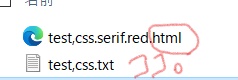
その際、前もってファイルの拡張子を『html』に書き直します。

(これは必ず。これを忘れると無視されます……。)


 以上です。簡単でしょ??

ウザい? android グーグルアシスタントを止める方法。(バージョン11編)


《勝手に起動するんだよなぁ……。オーナーとして、ちょっと傷付く。》


OK グーグル

で起動する便利な機能。『グーグルアシスタント』

「先月行ったあの横浜の中華屋さんはなんて名前だっけ?」 とか、「ふわトロオムライスのレシピを見せて」など話し掛けるだけで言葉を理解するAI 機能によって、検索・返答してくれる便利な機能です。しかし意図しないところで勝手に起動したり、あんまり使わない人にとってはなかなか鬱陶しかったりする。そういう人は是非……、


止めちゃいましょう!!

 ところが、『設定』の画面はバージョンによって表示される内容や言葉、構成や項目が違ったりして、初心者にはなかなかうまく設定までたどり着けない。

 だからここでは、androidのバージョン11に特化して、停止方法を紹介します。


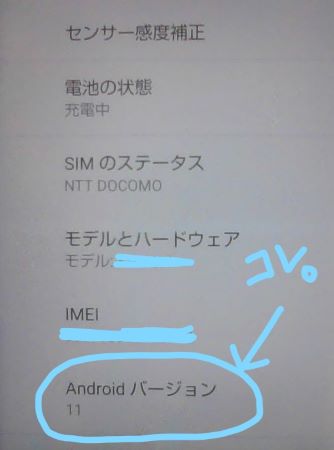
まず自分のandroidのバージョンを調べます。それには、


『設定』『デバイス情報』『androidのバージョン』。

もし『11』ならこの方法で止められます!


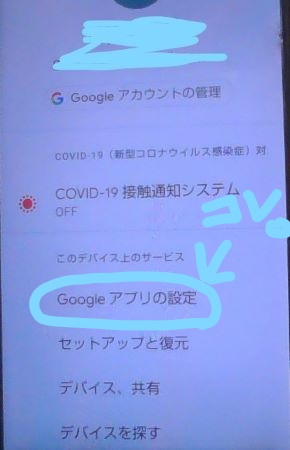
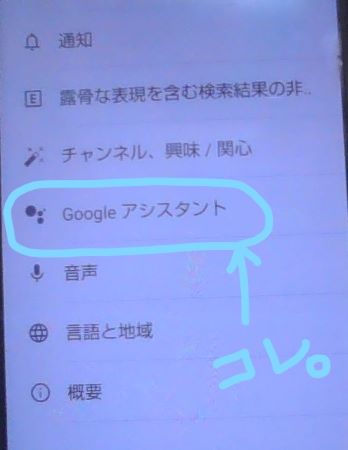
まず、『設定』⇒『Google(サービスと設定)』と開き、『Googleアプリの設定』クリック。


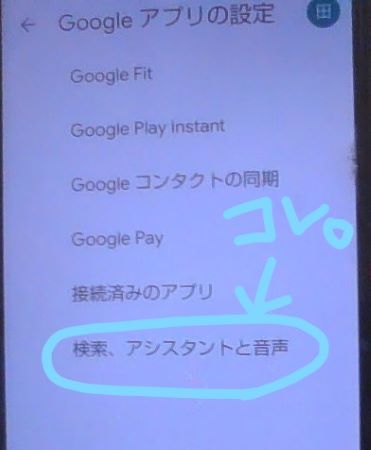
続いて、『検索、アシスタントと音声』クリック。


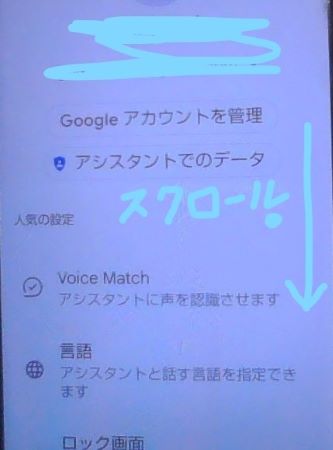
続いて、『Googleアシスタント』クリック。


続いて、画面をずーっと下までスクロール。


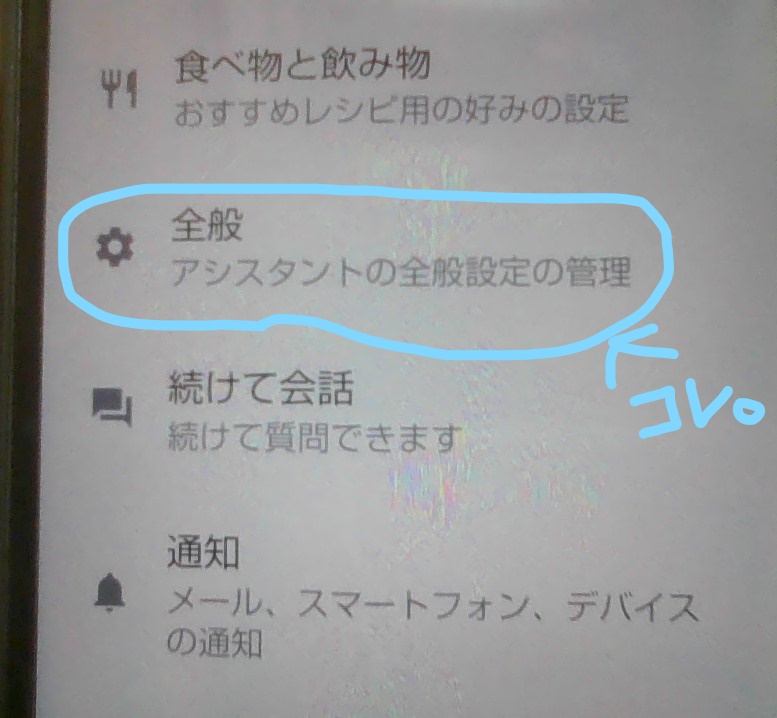
すると下の方に、『全般』という項目がありますので、これをクリック。


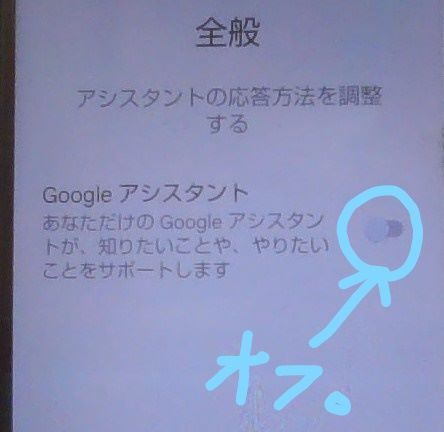
出た!やっと出た!『Googleアシスタント』!このスイッチをオフにします。


これで『Googleアシスタント』は止まりました。ご苦労様でした!!


covid-19 2021 Sep Tokyo japan


9/30(木)

6735 0

6735 218人

3.23%

9/29(水)

7140 107

7247  267人

3.68%

9/28(火)

7003 (8076) 0

7003 (8076) 248人

3.54%(3.07%)

9/27(月)

10640 (12051) 0(87)

10640 (12138) 154人

1.44%(1.26%)

9/26(日)

2086 (2142) 0

2086 (2142) 299人

14.33%(13.95%)

9/25(土)

5745(5865) 0

5745 (5865) 382人

6.64%(6.51%)

9/24(金)

11622(11791) 0

11622(11791) 235人

2.02%(1.99%)

9/23(木)

2129 (2856) 0

2856 531人

24.94%(18.59%)

9/22(水)

7960(9945) 199  

8159 (10144) 537人

6.58%(5.29%)

9/21(火)

10406(11769) 145

10551 (11914) 253人

2.39%(2.12%)

9/20(月)

2673 (2925) 0

2925 302人

11.29%(10.32%)

9/19(日)

2101(2304) 0

2304  565人

26.89%(24.52%)

9/18(土)

5289(5682) 120 

5409(5802) 862人

15.93%(14.85%)

9/17(金)

6315(9609) 240

6555(9849) 782人

11.92%(7.93%)

9/16(木)

7835(9115)388 

8223(9503)831人

10.1%(8.74%)

9/15(水)

7951 (9363) 196

8147(9559) 1052人

12.91%(11.00%)

9/14(火)

10621(11331) 273 

10894(11604) 1004人

9.21%(8.65%)

9/13(月)

12573 (14642) 244

12817 (14886) 611人

4.67%(4.10%)

9/12(日)

2662(2895) 1067人

39.89%(36.85%)

9/11(土)

7051(7342) 151

7202(7493) 1273人

17.67%(16.98%)

9/10(金)

7068(12200) 199 

7267 (12399)1242人

17.09%(10.01%)

9/9(木)

9312(10246) 278 

9590 (10524) 1675人

17.46%(15.91%)

9/8(水)

9070(10637) 169 

9239(10806) 1834人

19.85%(16.97%)

9/7(火)

10587(11705) 456

11043(12161) 1629人

14.75%(13.39%)

9/6(月)

15473(16162) 398 

15871(16560) 968人

6.09%(5.84%)

9/5(日)

2025(2727)

1853人

91.50%(67.95%)

9/4(土)

6,922(8616) 132 

7054(8748) 2362人

33.48%(27.00%)

9/3(金)

8521 (12355) 383

8904 (12738) 2539人

28.51%(19.93%)

9/2(木)

12343(13127) 208

12551 (13335) 3099人

24.69%(23.23%)

9/1(水)

13110(13522) 465

13575(13987) 3168人

23.33%(22.64%)

予備知識ゼロから始めよう! HTML


《HTMLとは・・・炒め物、煮物。ん? ん?? 何の事?》


★head (頭)と body(体)の関係 ★


かの天才彫刻家、ミケランジェロは、代表作『ダビデ象』を足から彫ったと言われていますが……、
我々凡人は
やっぱり頭、そして体の順番ですよね。

HTMLとは・・・(HYPER TEXT MAKEUP LANGUAGE)の略です。ネット上に文章画像を表示するために開発された言語です。しかし、どの言語もそうですが、いきなり取っかかるのはハードルが高い。それぞれ最低限の決まり、ルールがありますからね。それを今から、ザックリと説明してみます。

 HTMLを記述するにはまず、

<!DOCTYPE html>

と記述します。

日本語訳……「初めまして!私はHTMLです!」

この<山括弧>に挟まれた文字列をまず初めに書きます。

これは絶対。

なぜならばこれは旧約聖書で言うところの

『光あれ!』

のようなモノですから。

ここからすべてが始まった!

イメージしてください。 


そして 

<html>『魂』、

<head>『頭』、

<body>『身体』,

の順で記述していき

だんだんその正体を明らかにしていきます。

《絶対ルールその1》

タグはすべてこの山括弧 <>で囲みます。そうしないと表示されません。タグを終了する時には、同じ名前のタグの前にスラッシュを入れて</>で挟みます。その際必ず『英語』で。日本語だと無視されますよ。

じゃあとにかく書いてみましょう。

何でもいいので、文章が書けるソフト(ワードとか、メモ帳とか)で以下の通りに書いてみてください。


<!DOCTYPE html>

<html>

<head>

</head>

<body>

<p>

『初めまして!HTMLでございます。』

</p>

</body>

</html>


これがHTMLの正体です。

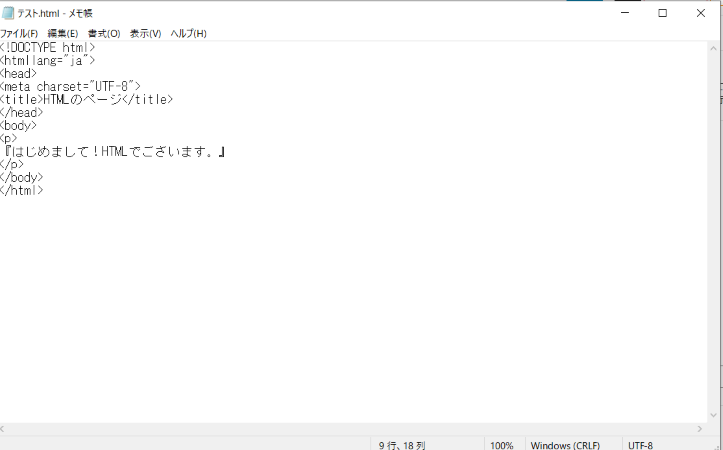
ここでは『初めまして!HTMLでこざいます。』という文字を表示するのに必要最少限のタグを表示してみました。

まず、

<html>タグ『魂』に例えました。

頭の先からつま先まで魂は満ちている!

というイメージで。

<!DOCTYPEhtml>の次の行、

文章の一番最初に<html>を書いて、一番最後に閉じタグ</html>を書いて、全体を括ります。

その中に、<head>タグ<body>タグと続きます、ん?

<p>タグというのがありますね。これは段落を入れるタグです。このタグで括ると、その括った部分が一つの段落として表示されます。今の様に1行だけの文章なら大して意味はありませんが、長文になってくると、この<P>タグが、グッと役に立つようになるんです。

あ! 

★タグのアルファベットは、大文字でも小文字でもいいんですが、出来たら統一した方が、なんだか見栄えがいいようです★

Tシャツに、『はじめまして、HTMLです!』と書かれた謎の人物の姿が、うっすら見えてきましたでしょうか??


確かに、これだけでも表示はされますが……、

おや?

よく見ると、<head>タグの中に何もありません。頭が空っぽ……。なんかちょっとカッコ悪い。頭が悪いみたい。

 本当はもっといろいろ<head>タグの中に入れる事が望ましいのです。

例えば、


●headタグの中にtitleタグを入れて サイトのタイトル名を入れたり……,

<head>
<title>HTMLのページ</title>
</head>

★上の様に記入すると、このサイトのタイトルは『HTMLのページ』になり、サイトの上部に表示されます。検索もこのワードでヒットするようになります★


●さらに、同じくheadタグの中に、文字化けを防ぐためのコードを<meta>タグで入れて宣言したり……、

<head>

<meta charset=”UTF-8″>

</head>


★こう記述すると、『このテキストはUTF-8属性で記述してます』と宣言したことになります★

●さらにさらに、<HTML>タグのカッコ内、<head>タグの上に、使用する言語の種類を宣言する lang=”ja”を入れたり……、

<html lang=”ja”>・・・このHTMLの言語(lang)は、日本語(ja)です。

これは、なんでしょうね……。<html>(魂)タグ<head>(頭)タグの間、さしずめ、『天使の輪』のような位置づけになりましょうか。

などの要素があります。

上のタグを全部入れるとHTMLはこう進化します。


<!DOCTYPE html>

<html lang=”ja”>

<head>

<meta charset=”UTF-8“>

<title>HTMLのページ</title>

</head>

<body>

<p>

『初めまして!HTMLでございます。』

</p>

</body>

</html>


 おお! 表示されるのは変わらず『はじめまして!HTMLでございます。』なのですが、<head>タグの中の情報が増えて、より知的な人物の姿が浮かび上がってきました。
飽くまで、イメージですけど……。


タグの種類そりゃあもう数限りなくありますから、その種類と働きについては

TAG-index

さんの方でわかりやすく、端的に、且つ詳しく紹介されていましたので是非ご参照ください。


 じゃあ試しに まず、この上のHTML文章ソフトに書き写してみます。


『メモ帳』に記入。

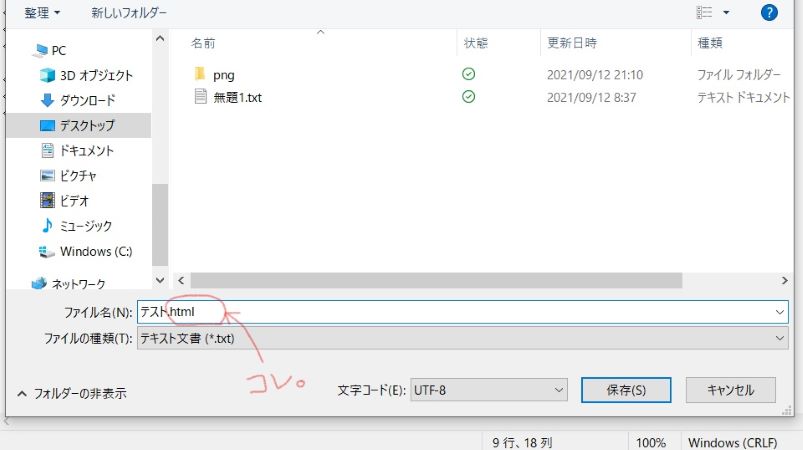
『ファイル』の『保存』をクリックし、ファイルの拡張子『html』に変更します。(これは絶対に忘れちゃいけませんよ。)

拡張子をhtmlに変更。

そしてこのファイルをブラウザで読み込んでみましょう!

↓↓↓

HTMLファイルをブラウザソフトで読み込む方法


ブラウザソフトの画面。

はい出来た!!

ちゃんと表示されました。されましたが……。


So what!?

(だから何だというんだい?)

そうなんです。HTMLとは文字や画像を表示するための形式、道具

の事であって、

情報(料理)を乗せるプラットホーム(お皿)でしかありません。

実際のサイトの内容の良し悪しは、

情報そのものである事はいうまでもありません!

切って、煮て、焼いて、盛り付けて……、

so what??

ではなく


何を、どう面白く、見易く、興味深く見せるか。魅せるか。

これを料理に例えると……、


厨房(HTML)、食材(情報)、そして料理人(運営者)。この三つが揃ってはじめて料理(サイト)が出来る。味付けはセンス。料理人の感性、フィーリングに任される。調味料(CSSなど)をうまく使って、美味しい料理(有用なサイト)を完成させよう!!

例えられるかもしれません。


CSSとは?

カスタムリンクとは?


《カスタムリンクとは・・・カスタムな、リンクの事か……。》


そもそも『カスタム』とは何か?


『カスタム』という言葉の意味は、


習慣、風習、慣例、関税


 だ、そうです。

『関税』はちょっと違いそうなので、

この場合、『習慣風習慣例』を用いて、

『例の、いつもの、毎度の』

解釈してみます。

つまり『カスタムリンク』とは本来、

サイト管理者の都合や好みに合わせて、

サイトの好きな場所に、自由に貼れるリンク。

解釈できそうです。


HTMLでは『<a href=””>~</a>タグを使いますが、地の文章中に散らばったリンクを探し当てるのはとても面倒で効率が悪いため、

 WordPressに搭載されている『カスタムリンク機能』ではそれをメニューに割り当てる事で、閲覧者より簡単に、より自由にリンク情報閲覧をできるように工夫されています。


これを飲食店に例えると……。

きまぐれマスターの『日替わりお薦めランチ!!』


と例えられるかもしれません。


★カスタムリンクを作る★


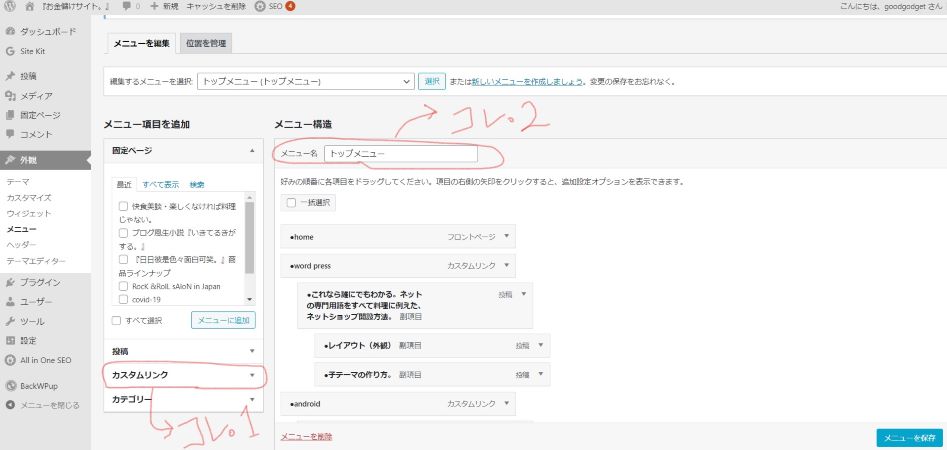
まず、『外観』⇒『メニュー』メニューページを開きます。


『投稿』・『カスタムリンク』・『カテゴリー』のなかから、

『カスタムリンク』をクリックします。(上図 コレ。1)

メニューは、とりあえず『トップメニュー』を選びます。(上図、コレ。2)


カスタムリンク編集画面2

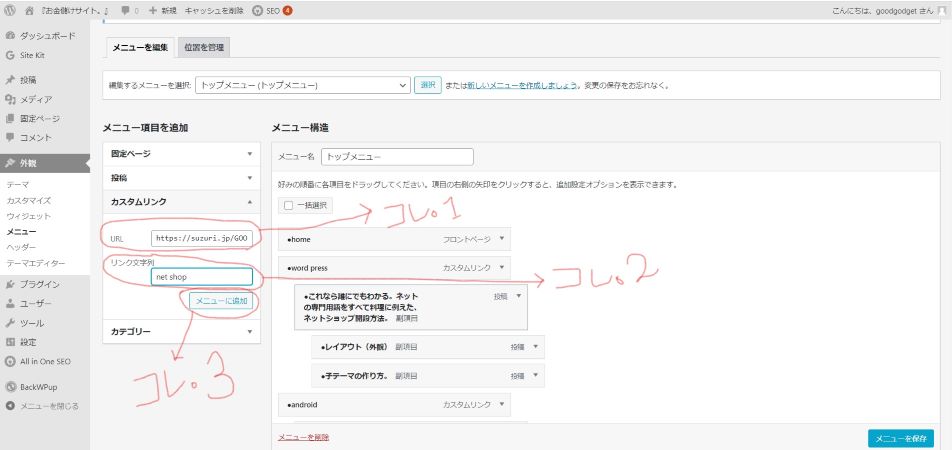
URL の欄随意のサイトのアドレスを書き込みます。 (上図 コレ。1)

リンク文字列にはリンク名を書き込みます。 (上図コレ。2)

《ココでは仮に、アドレスを私のネットショップ『suzuri』

サイト名『net shop』にしてみました。》

そして『メニューに追加』(コレ。3)をクリックします。


カスタムリンク編集画面3

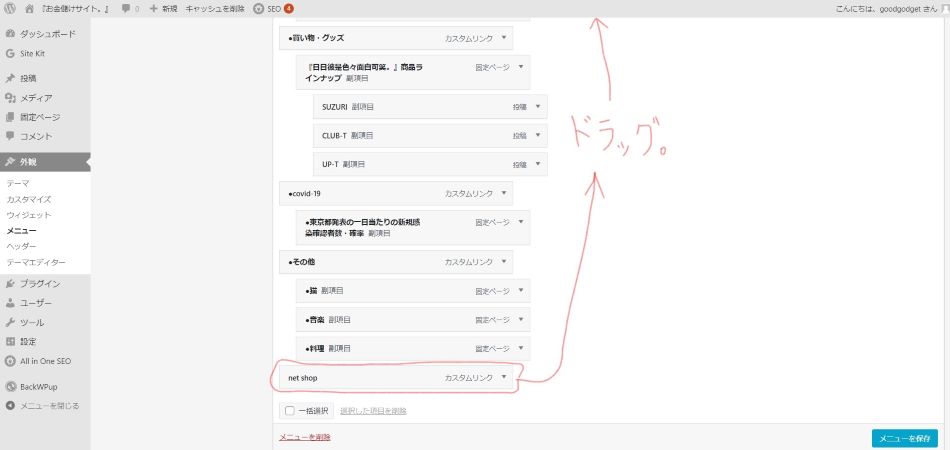
追加した『net shop』メニューの一番下に追加されています。それを一気に、一番上『home』までドラッグ!

カスタムリンク編集画面4

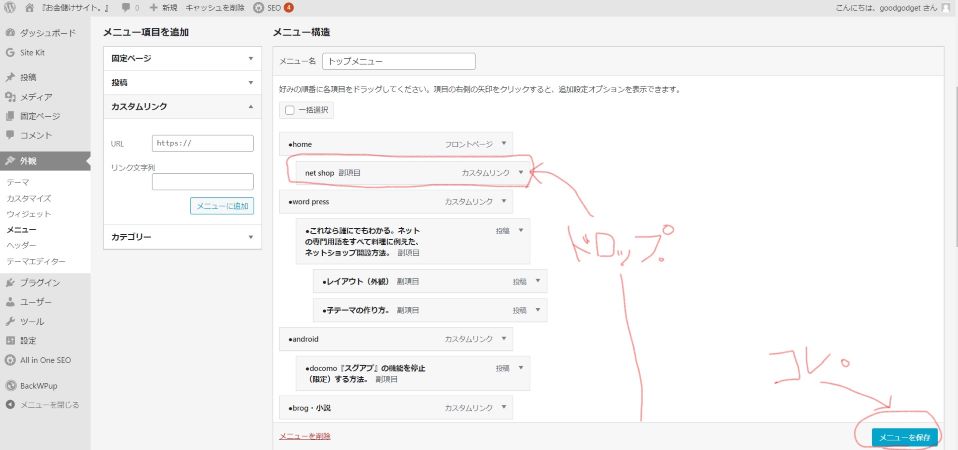
そして『home』の副項目にドロップ!

ドロップしたら、『メニューを保存』をクリック。(上図 コレ。)

じゃあ、実際、『トップメニュー』『カスタムリンク』が設定されたか見てみましょう!

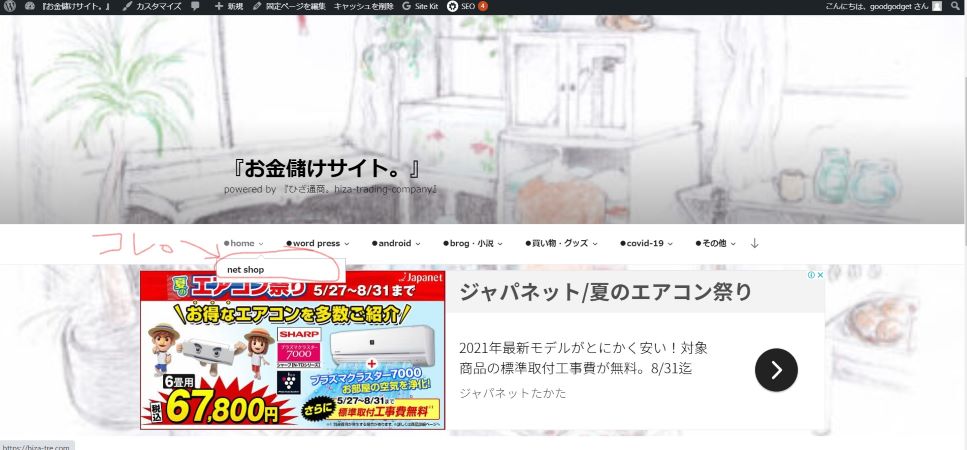
カスタムリンク編集画面5

『home』にカーソルを合わせると、『net shop』と副項目が表示されました。クリックしてみると……。(上図 コレ。)


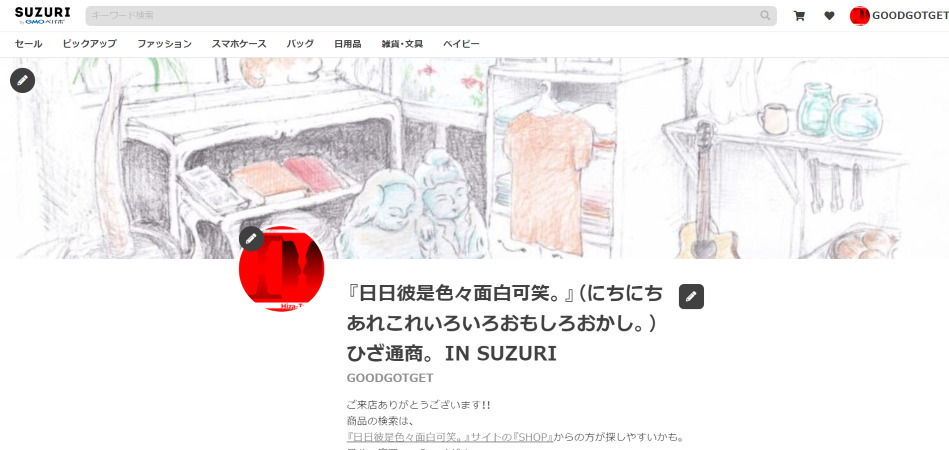
カスタムリンク編集画面6

ちゃんと、リンクしてました。
ご来店お待ちしております。

covid-19 2021 Aug Tokyo japan


8/31(火)

12425 (15390) 358

12783(15748) 2909人

22.75%(18.47%)

8/30(月)

20083 (22042) 538

20621 (22580) 1915人

9.28%(8.48%)

8/29(日)

3515 (3700) 179

3694 (3879)3081人

83.4%(79.42%)

8/28(土)

9853(10267)272 

10125(10539) 3581人

35.36%(33.97%)

8/27(金)

10579 (17403) 399

10978(17802) 4227人

38.5%(23.74%)

8/26(木)

14680(16162) 308  

14988(16470) 4704人

31.38%(28.56%)

8/25(水)

12074 (15614) 315

12389 (15929) 4228人

34.12%(26.54%)

8/24(火)

16672(17754) 833 

17505(18587) 4220人

24.1%(22.7%)

8/23(月)

18752(22668) 342

19094(23010) 2447人

12.81%(10.63%)

8/22(日)

3973 (4341) 195 

4168(4536) 4392人

105.34(96.82%)

8/21(土)

10327(10927) 418

10745(11345) 5074人

47.22%(44.72%)

8/20(金)

10937(18122) 430

11367(18552) 5405人

47.54%(29.12%)

8/19(木)

13550 (15584) 329 

13879(15913) 5534人

39.87%(34.77%)

8/18(水)

16267(16748) 224 

16491(16972) 5386人

32.66%(31.73%)

8/17(火)

14503(18252) 548

15051 (18800) 4377人

29.08%(23.28%)

8/16(月)

21527(22506) 411

21938 (22917) 2962人

13.5%(12.92%)

8/15(日)

3517 (4156) 213

3730 (4369) 4295人

115.14%(98.3%)

8/14(土)

9090(9648) 385 

9475(10033) 5094人

53.76%(50.77%)

8/13(金)

9776(16762) 626 

10402(17388) 5773人

55.4%(33.2%)

8/12(木)

11685(13189) 602

12286(13791) 4989人

40.6%(36.1%)

8/11(水)

12166(14865) 696 

12862(15561) 4200人

32.65%(26.99%)

8/10(火)

16429(20446) 424

16853 (20870) 2612人

15.49%(12.51%)

8/9(月)

5629 (5846) 218

5847 (6064) 2884人

49.32%(47.55%)

8/8(日)

3579(4045) 113

3692 (4158) 4066人

97.78%

8/7(土)

9895(10255) 219

10114(10474) 4566人

45.14%(43.59%)

8/6(金)

10408(16785) 500

10908 (17285) 4515人

41.39%(26.12%)

8/5(木)

1186(14240)484 

12344(14724)  5042人

40.84%(34.24%)

8/4(水)

12407(14148) 547 

12954(14695) 4166人

32.15%(28.34%)

8/3(火)

12577(15299) 464 

13041(15763)  3709人

28.44%(23.52%)

8/2(月)

16173 (19292) 447

16620(19739) 2195人

13.2%(11.12%)

8/1(日)

2673(3927) 138 

2811(4065) 3058人

92.4%(75.22%)

店の内装。『カスタマイズ』


《カスタマイズとは・・・看板や色も大切だけど、宴会が入ったらパッとパーティションを外せて、親子連れがくればパッと分煙できる、そんなお店がいいな……。》

店の内装。『カスタマイズ』


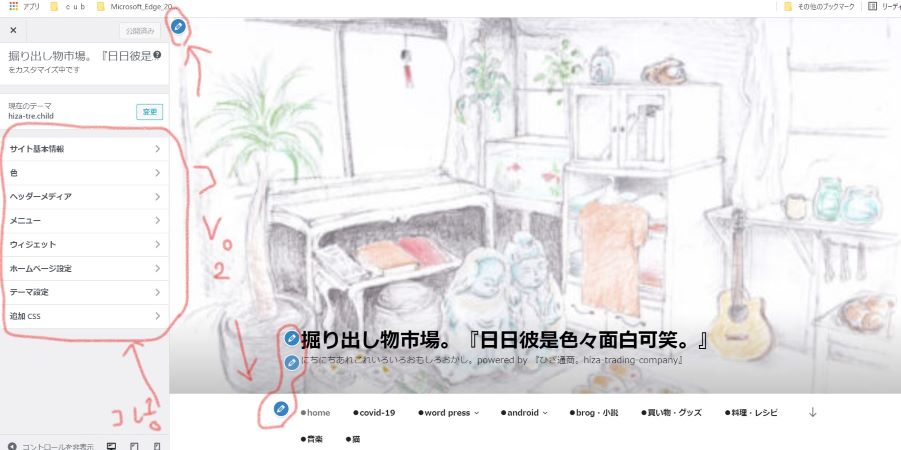
 『外観』⇒『カスタマイズ』 の順でクリックすると、こんな画面が出てくると思います。

外観の編集画面

  カスタマイズ(上図、コレ。1)の中にはさらに、8つの項目があります。 


サイト基本情報

ヘッダーメディア

メニュー

ウィジェット

ホームページ設定

テーマ設定

追加css


 では細かく見ていきましょう。


1.『サイトの基本情報』


サイトの基本情報とは?

サイトで一番大きな情報を伝える項目ですね。

お店に例えると……、

大看板。(文字)


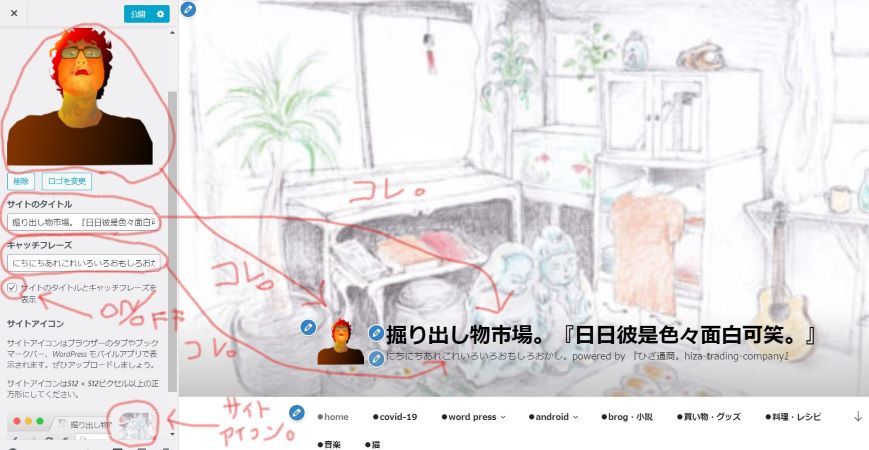
 項目は4つ。

ちょっと、赤い線がゴチャゴチャして見にくいですが……、ザックリ説明すると。

上から順に、


ロゴ』・・・ロゴマークが入ります

『サイトのタイトル』・・・一番大きな文字が入ります。

『キャッチフレーズ』・・・『サイトのタイトル』 の下に小さな文字として入ります。

『サイトアイコン』・・・ブラウザのタブや携帯に表示される小さな画面が入ります。


(オン・オフスイッチはサイトタイトルの表示・非表示を選択します。)


2.『色』


色とは?

イメージカラーを塗ります。

飲食店に例えると……、

壁や床の色。


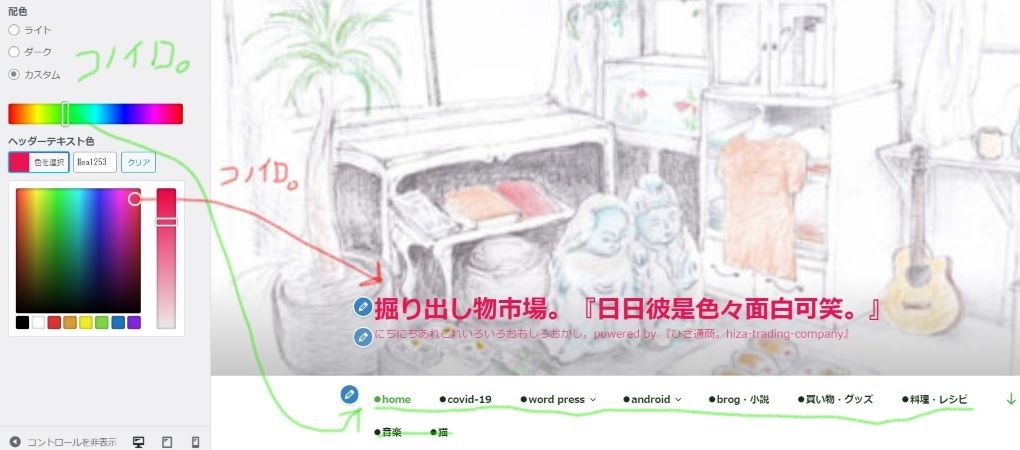
『ライト』『ダーク』 カスタム』 の3パターン。

 自分色にこだわるなら

『カスタム』を選択します。

 『カスタム』を選択すると細いパレットが現れます。ここで選んだ色は、トップメニューの文字の色に反映されます。(画像内の緑の部分)

 『ヘッダーテキストの色』の『色の選択』をクリックすると、四角いパレットが出ます。ここで選んだ色は1.『サイトの基本情報』で指定した、大看板の文字の色に反映されます。(画像内の赤の部分)


まあ色はいろいろ……。好きな色を当てればいいと思います。

3.『ヘッダーメディア』


ヘッダーメディアとは?

 ヘッダー画面に画像(動画)を設定します。

飲食店に例えると……、

LEDフルカラー看板。

項目は3つ。


上から、

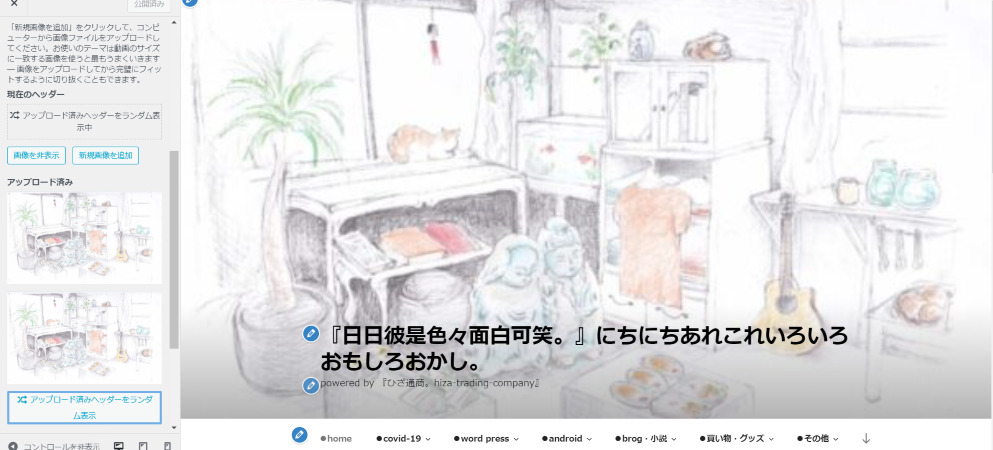
ヘッダー動画』・・・『動画』を指定します。

ヘッダー画像』・・・『絵』を指定します。

現在のヘッダー』・・・今現在、表示されている絵・動画を表示してます。


ここで面白いのがその下の……、

『アップロード済の画像をランダム表示』

ですね。

何が面白いかって?

  ここに複数枚の絵を指定すると、それを『ランダムに表示』してくれるのです。

     たとえば、

私はここに、『ネコがいる絵』と、『ネコがいない絵』を指定してるんです。

窓辺に注目してください。

ほらね!アクセスするたびに、ネコがいたり、いなかったりするんです。

楽しいでしょ?

4.『メニュー』


メニューとは?

これはそのままメニューですね。

お店に例えると……、

お品書き。カタログ。

項目は2つ。

『メニュー』をクリックすると、『トップメニュー『ソーシャルリンクメニュー』2つのメニューが現れます。


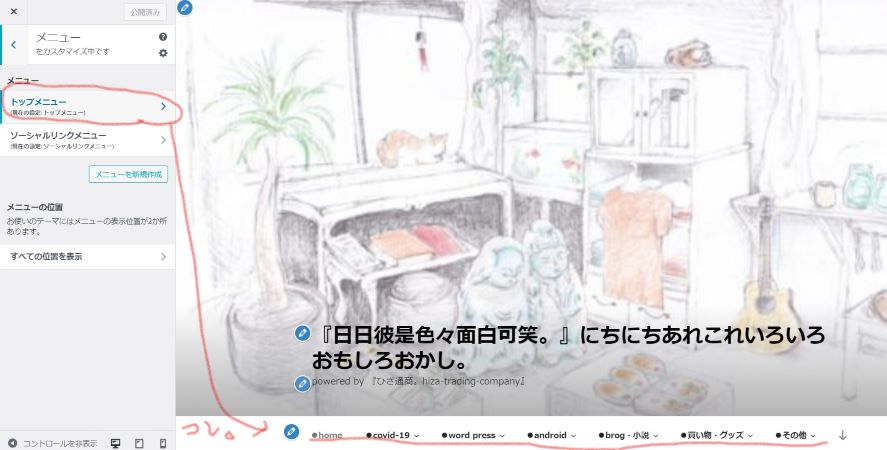
●トップメニュー

トップメニューは上の画像の赤で表示している部分です。


『トップメニュー』・・・訪れた人がまず目にするのがこのメニュー。サイト内の情報が一堂に見渡せるようになってます。


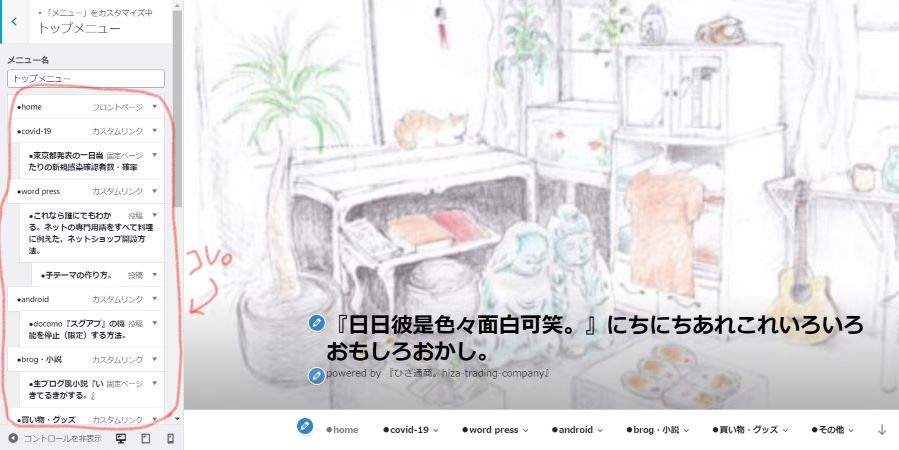
『トップメニュー』をクリックするとこんな編集画面が出ます。

トップメニュー編集画面

 ご覧の様に(上図 コレ。)メニューの項目は『入れ子状態』に設定します。

 お店に例えると……、

『和食』を選ぶと、その中で『肉・魚』を選べ、さらになら『豚・鶏・牛』なら『白身・赤身』と細かく選べるようになってます。

やり方は簡単、メニューから入れ子にしたい項目をドラッグ&ドロップするだけ。


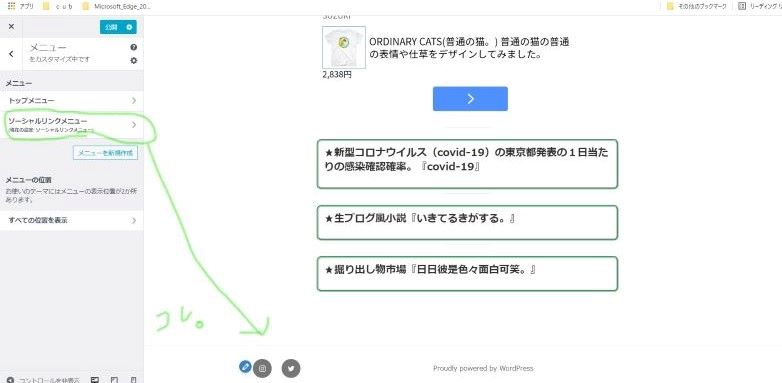
ソーシャルメニュー


ソーシャルリンクメニュー編集画面

『ソーシャルサイトメニュー』・・・facebooktwitterなどのSNSや、外部サイトリンクします

お店に例えると……、

系列店一覧、とか、クーポンやポイントが使用できるお店の紹介。


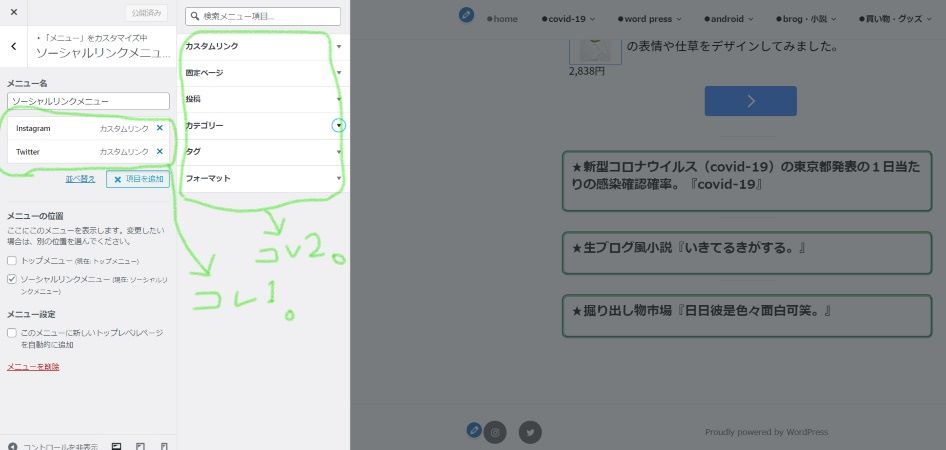
『ソーシャルリンクメニュー』をクリックすると、こんな編集画面が出ます。

ソーシャルサイトメニューは画像の緑で示した部分です。

画面の一番下まで移動すると、すでにFacebookとInstagramのアイコンがありますね。(コレ。)

項目 を増やしたい時は『項目を追加』を押して……、


開いたメニューの項目から、随意のモノを選びます。(コレ2。)

TwitterInstagram『カスタムリンク』として既に登録されているので、クリックしてアドレス欄に自分の随意のアドレスを入れればリンクが完成します。


   『カスタムリンク』とは?

『ソーシャルリンクメニュー』では『カスタムリンク』『固定ページ』『投稿』『カテゴリー』『タグ』『フォーマット』など、必要に応じて設定できますが、あまりゴチャゴチャしない様に私は、トップメニューには内部のリンクソーシャルリンクメニューには外部のリンクを張るようにしています。


5.『ウィジェット』


ウィジェットとは?

常に表示される情報案内します。

お店に例えると……、

『ランチタイム』『定休日のお知らせ』『非常口』『お手洗い』『お会計』などの案内。

項目は3つ。


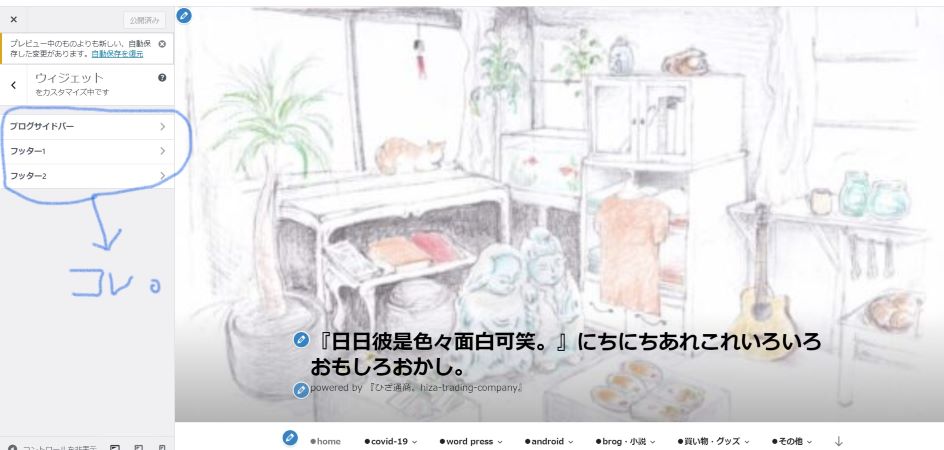
 『ウィジェット』をクリックするとこんな画面が出ます。

ウィジェット編集画面

『ブログサイドバー』『フッダー1』『フッダー2』と縦に3つ並んでいます。(コレ。)

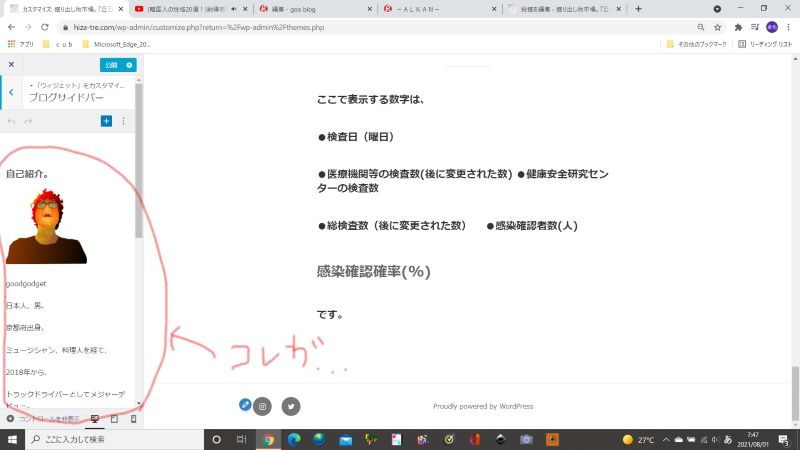
まず初めに、『ブログサイドバー』をクリックするとこんな画面が出ます。

ブログサイドバー設定画面

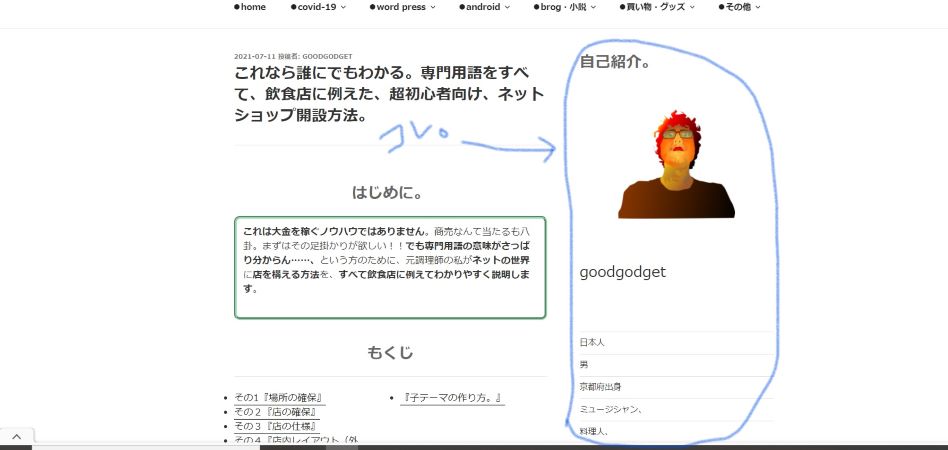
 私はここに『自己紹介』『カレンダー』と『カテゴリー検索』を追加してみました。項目の追加は『+』の枠をクリックして、好きな項目を選ぶだけ。『自己紹介』という項目はないので、自分で新規画像に、見出しや段落を使って入力してください。


↓サイトにはこんな感じで反映されます。↓


サイト画面

 ここでの設定は、『投稿ページ』のどのページでも常に表示される事になります。

つまり、

お客さんが店のどの場所にいても常に目に留まる情報

という訳です。


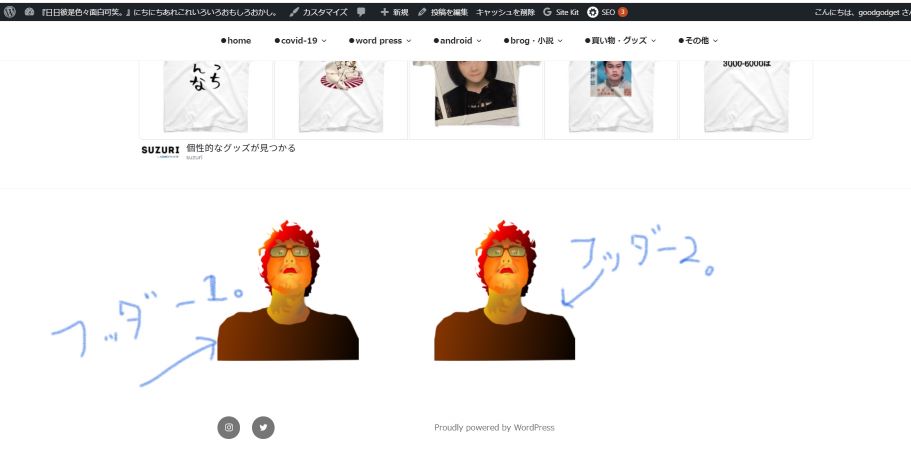
『フッダー1』『フッダー2』

 常にサイトの表示されている『ブログサイドバー』と同じように常に表示されているにもかかわらず、サイトの一番下、つまり足元、『足⇒フット』に表示される『フッダー1』『フッダー2』はあまりインパクトがないようです。しかし大企業のサイトは大概ここに会社概要や、最新記事や、サイトマップ、FAQプライバシーポリシーなどを大切な情報を表示しているものです。


 『フッダー1』と『フッダー2』に設定すれば、どんな感じにサイト画面に反映されるのかだけ、私のアイコンでお知らせしておきます。


『フッダー1』『フッダー2』表示画面


6.『ホームページ設定』


ホームページ設定とは?

サイトのコンセプトの基本的な分別を設定します。

お店に例えると、

『貸し切り』と『一般営業』など、それぞれのニーズに合わせた店内のレイアウトの切り替え。


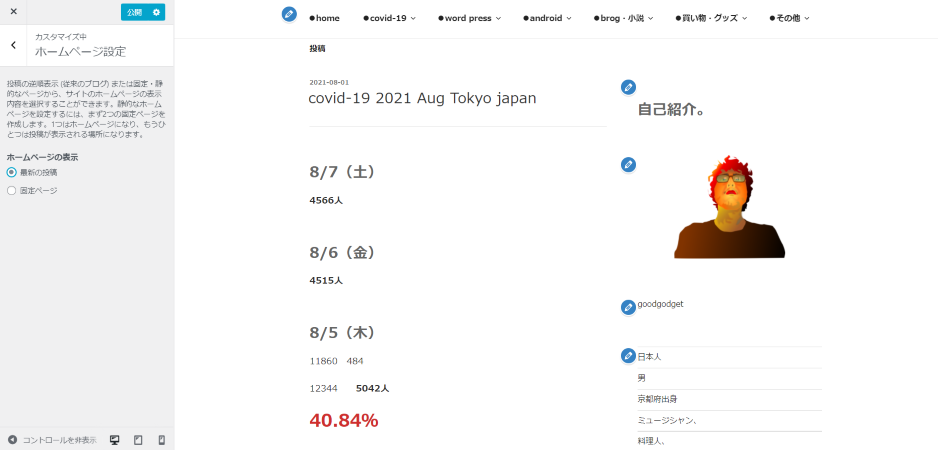
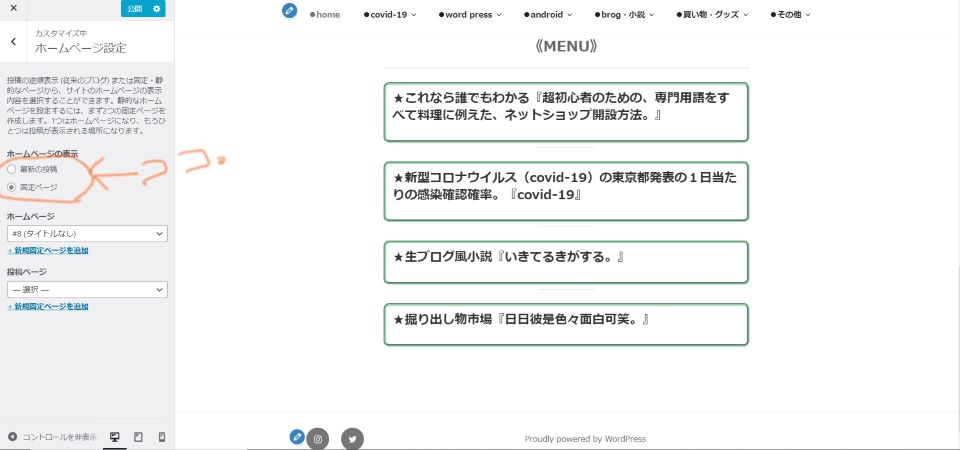
『ホームページ設定』をクリックするとこんな画面が出ます。


 まずは、左の『ホームページ表示』の下の『最新の投稿』『固定ページ』の2つのボタンを切り替えてみてください。(上図 ココ。)

 サイトの様子をガラリと変わります。


『最新の投稿』か『固定ページ』か。


『最新の投稿』を選択すると、トップ画面には常に最新の投稿記事が最優先で表示されるようになります。これは、きっとseo対策にもいいと思います。動きがあって情報がジャンジャン更新されるサイトはクローラさんも嫌いじゃないはず。

『最新の投稿』の編集画面

 しかし反面ほんのちょっとした情報でも、アップするたびにトップ画面に表示されてしまうというわずらわしさもあります。一体、オタクは何屋さん? ってお客さんも戸惑ってしまうかも……。


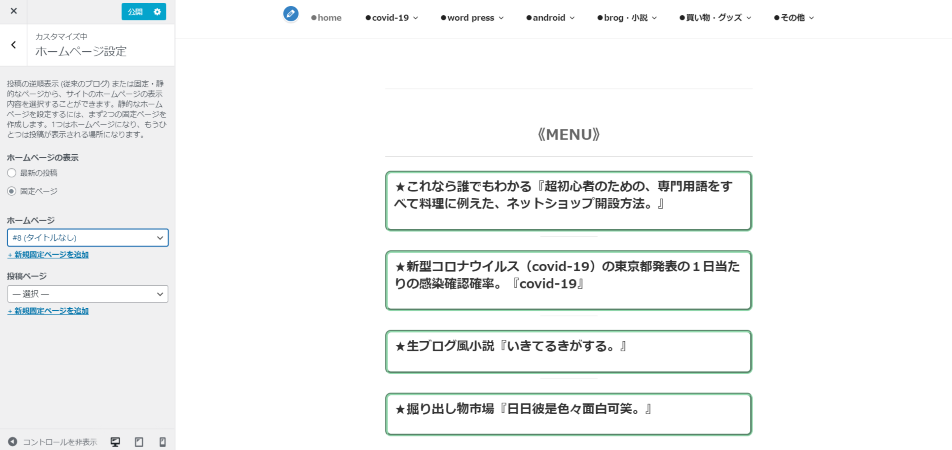
『固定ページ』を選択すると、トップページには常に同じ固定ページが表示されてサイトの見た目変わりません。安定した外観を保つことが出来、訪れたお客さんも安心。

『固定ページ』の編集画面

 しかし反面、『最新投稿』に比べてサイトの動きは鈍く静的になります。

どっちが正解かは、あなた次第。


7.『テーマ設定』


テーマ設定とは?

 固定ページのレイアウトを分割します。

お店に例えると、

 客席を『喫煙・禁煙』トイレを『男子トイレ・女子トイレ』など、完全に分割する形で間仕切り、客の動きをスムーズに制御するための設定。


テーマ設定の画面

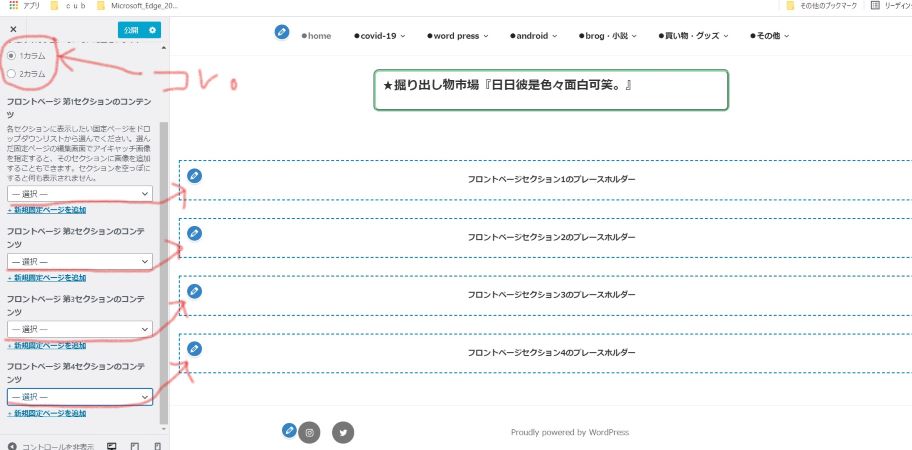
 テーマ設定の画面には合計4つののセクションがあります。ここに『固定ページ』を設定する事で連続して表示される設定ですね。最近はスマホでのアクセスが9割近い状況にあって、『縦スク』(縦スクロール)設定は必須なのかもしれません。(実際、携帯漫画も『縦スク』のモノが増えてますしね。)


そしてその上の小さなボタン。(上図、コレ。)


『1カラム』『2カラム』

これは、

画面を1枚で使うか、2分割して使うか、

という設定です。

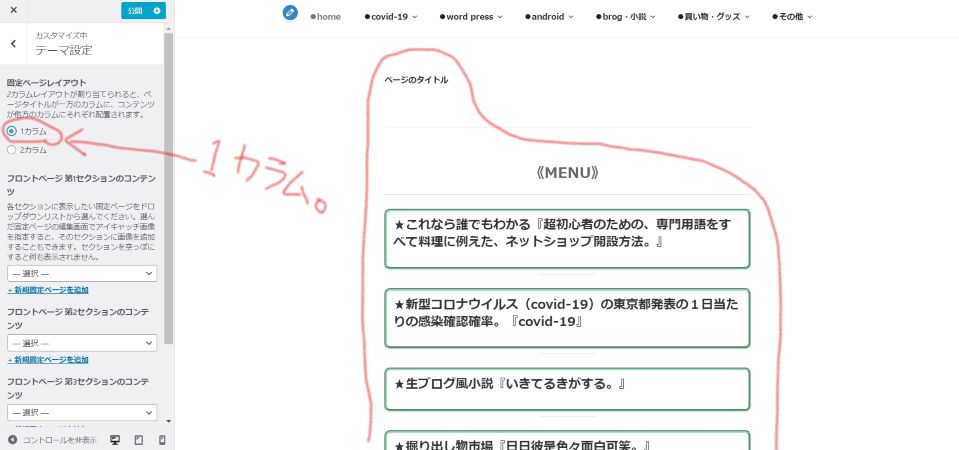
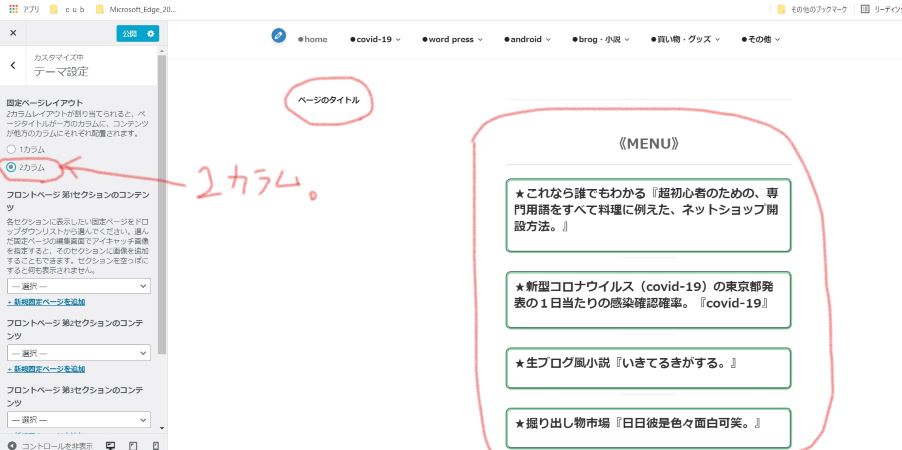
『カラム』とは画面の分割の事を言います。『2カラム』なら2分割。『3カラム』なら3分割。ここで『2カラム』を選択すると、左側には、『ページのタイトル』が表示され、ページの内容は右側に表示されるようになります。


1カラム設定

2カラム設定

これはあくまでも使用方法、使用目的によって都合がいい方を選ぶためなので、何が何でも両方使いこなす、なんて変な力を入れなくても、あ、こう分けたら、面白いかも!と何か閃いた時に使えばいいのだと思います。


8.『追加CSS』


追加CSSとは?

 お店(サイト)の繊細な部分に変更を加える項目です。

飲食店に例えると、

 壁にちょっとだけ穴をあけてドリンク受け渡し窓』を作ってみました。
のような感じ……。

CSSとは『カスケーディング スタイル シート』の略で、ザックリ言うとサイトの装飾など、HTML言語では賄いきれない細かい設定をするための機能です。


 『あ、テーブルのこんなところに、傘を掛ける窪みがある!』

って感じの

より細やかな顧客対応、とでも言いますか……。


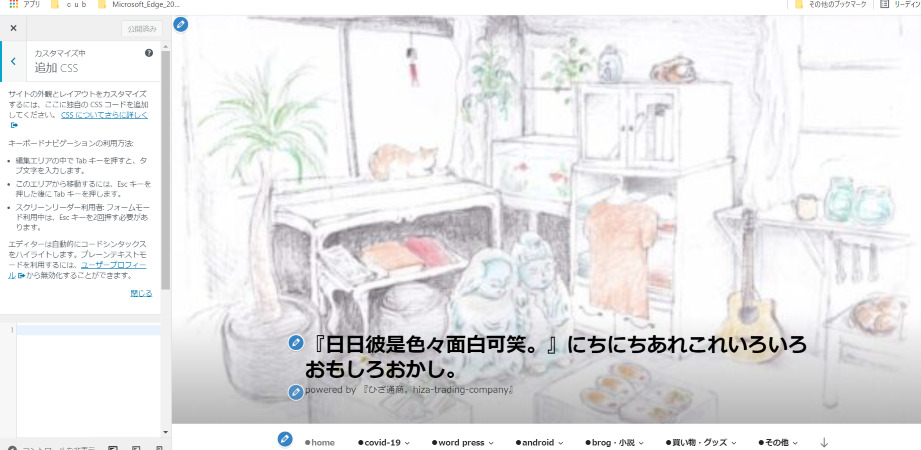
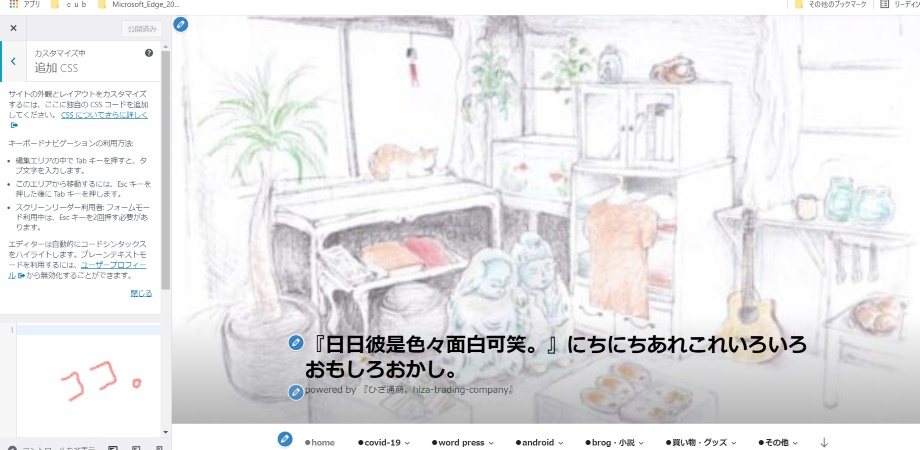
追加CSS編集画面

 しかしご覧の通り、『追加CSS』の編集画面は、今までで見てきたどの編集画面よりも面倒くさそうな、シリアスな顔つきをしておりますが……、

 実際そうなんです。

 本来、親テーマのCSSファイルに直接データを追加したり書き換えたりして新しい仕様に作り替えるのですが、これは下手をすると元に戻せなくなる危険をはらんでいるいるんです。

 初めに例えた、『壁にちょっとだけ穴を開けて、ドリンクの受け渡し窓を作ってみました。』にしても、あまり不用意に壁に穴をあけてしまうと壁の強度が落ちて、店が傾いててしまう危険性も、まあ、無きにしもあらず……。

 ですから、別に必要がないという人は触らないのが無難です……。


追加CSSのやり方。

追加CSSの編集画面。

 まずはどのページに、どんな編集を加えたいか、そこを絞らなければいけません。それには編集したいページごとの『ID』をまず初めに記入する必要があります。

『ID』!

 でたでた!『ID』。こういうの出てくるとやめたくなる。確かに。

でもやり方さえわかれば大したことはありません。

ページごとの『ID』の調べ方。


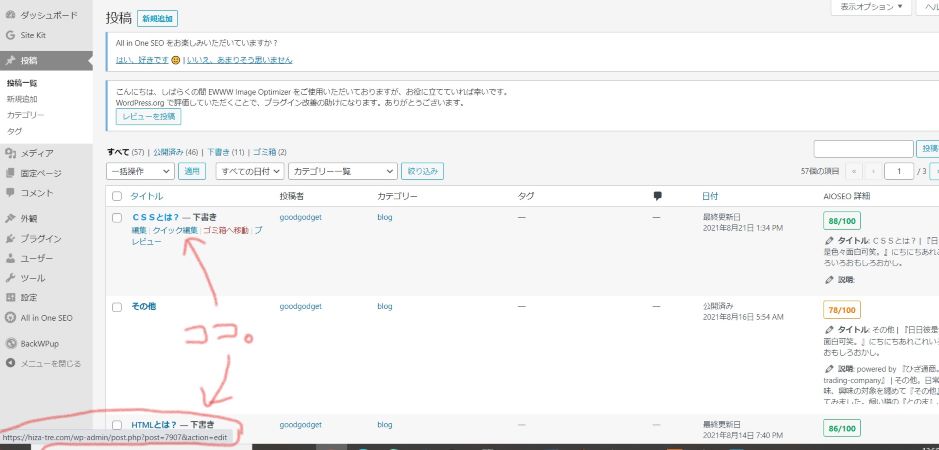
 ページごとの『ID』を調べるにはまず、ダッシュボードから、投稿『投稿一覧』固定ページ『固定ページ一覧』を開いて、変更を施したいページにカーソルを持っていきます。

すると、画面の左下に小さな窓が開き、そこに『https:/〇〇〇(サイトのアドレス)/wp-admin/post.php?post=○○○○(数字)』と表示が出ると思います。(上図 ココ。)

この、

post=あとの○○○○(数字)が、そのページの『ID』になります。

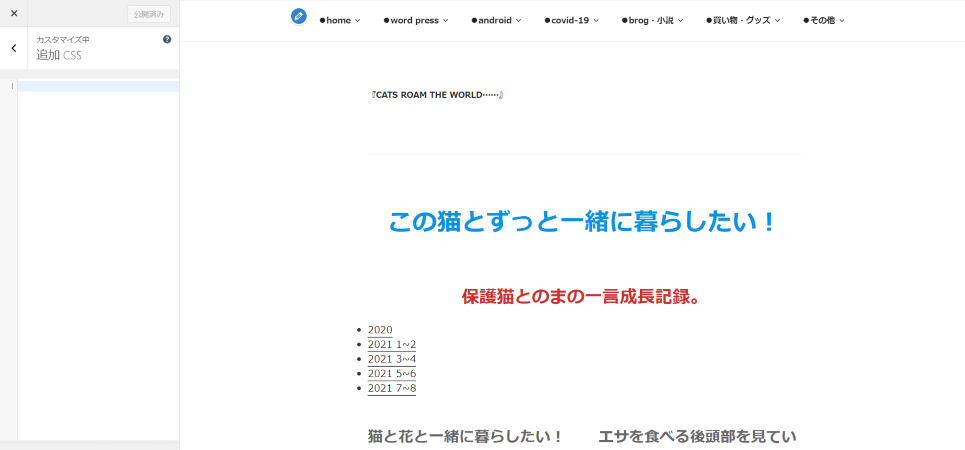
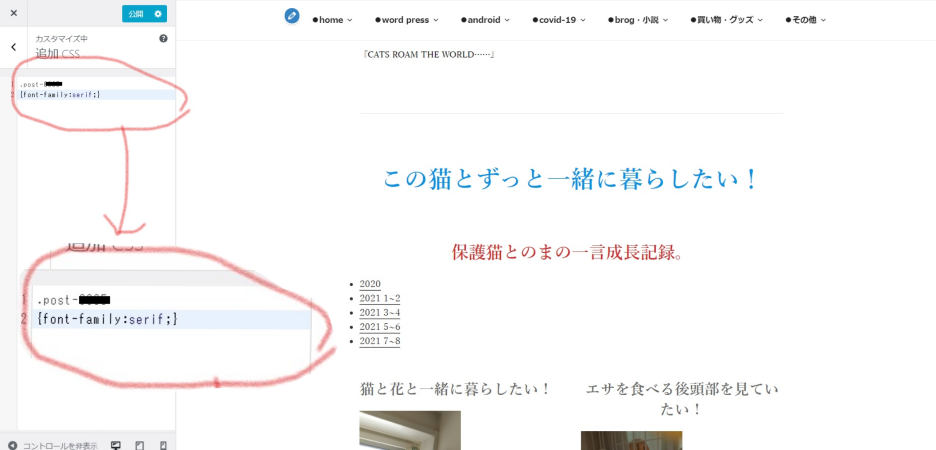
試しに私のページの『CATS ROAM THE WORLD』のフォントを変えてみます。


追加CSS編集画面

この画面の左側に、CSSのコードを書き込むわけです。今のフォントはゴシック体。それを、明朝体に変えてみます。


わかりますか? この『追加CSS』のいいところは、書き加えた瞬間にその変化が確認できるところです。ここで『追加CSS』に書き込んだコードは、


.post-●●●●(ページID)

{font-family:serif;

}

これだけです。意味は、

『.post-●●●●というページの、文字の種類(font-family)を、明朝体(serif)に変更する』

というモノです。


CSSに関しては

CSSとは?

で説明します。


 最後に『プチ耳寄り情報』ですが……、

画面の中にある、青い丸い鉛筆のマークをクリックしてもそれぞれの編集画面に入れます。

『スグアプ』の機能を停止(限定)する方法。


《まず、使用要綱に、同意しかないのか……》


どうも、これをやらないと、にっちもさっちのいう事を訊いてくれないので、とりあえず、

『同意する』をクリック。


《設定画面を開く》


これですね。このマークをクリックして、『ドコモのサービス/クラウド』をクリック。


《スグアプ設定をクリック》


アプリ1』『アプリ2』『スグアプ動作抑止』と出てますね。 

d払い『アプリ1』がオンになっていると思いますが、それを『off』 にします。

そして、『スグアプ動作抑止』をクリックします。

『off』になっていることを確認して、『アプリを追加』をクリック。

《動作を抑止したいアプリを選択する》


よく使うアプリをすべて選択しておけば、ほぼ機能を停止した状態に出来ます。私の場合は、『マップ』を選択します。

そして、『スグアプ動作抑止』を『on』にします。


以上です。